Word图文设计 快速打造专属个性名片的实用指南
在商务社交和个人品牌塑造中,一张设计精良、独具个性的名片往往能给人留下深刻的第一印象。许多人认为专业的名片设计需要依赖复杂的设计软件,但实际上,利用我们日常办公中最熟悉的Microsoft Word,通过其图文设计功能,同样可以快速、高效地制作出令人眼前一亮的个性名片。以下是一份详尽的Word图文设计制作指南,助您轻松完成创作。
一、 前期构思:明确风格与信息
在打开Word之前,清晰的构思是高效设计的关键。明确名片的用途与目标受众:是商务正式风格,还是创意行业所需的活泼、艺术化风格?梳理并精简名片上必须包含的核心信息:姓名、职位、公司、联系方式(电话、邮箱、微信等),以及您希望突出的个人品牌元素(如Logo、Slogan)。确定好主色调(建议不超过3种)和整体视觉基调。
二、 Word设置:创建标准画布
- 启动Word,新建一个空白文档。
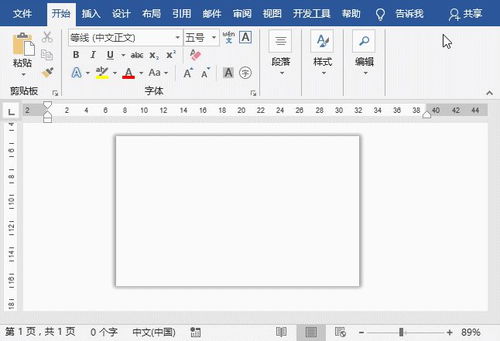
- 点击【布局】>【大小】>【其他纸张大小】。在弹出的“页面设置”对话框中,手动设置纸张尺寸。标准名片尺寸通常为90mm x 54mm(或3.5英寸 x 2英寸)。
- 将【页边距】的上、下、左、右均设置为较小的数值,如0.5厘米,以最大化利用版面。
- 为方便排版和后续批量打印,建议在【布局】>【栏】中选择将页面分为两栏或更多栏,这样一张A4纸上可以排列多个名片副本。
三、 核心图文设计:运用Word工具进行创作
这是发挥创意的核心环节,充分利用Word的插入和格式工具。
- 背景与形状设计:
- 点击【插入】>【形状】,可以选择矩形作为名片底版,并铺满整个设置好的画布区域。右键点击形状,选择【设置形状格式】,可以为其填充纯色、渐变、纹理甚至图片,奠定名片基调。
- 可以叠加其他线条、圆形等抽象形状作为装饰元素,通过调整透明度、层次(右键选择【置于底层】或【上移一层】)来创造视觉层次感。
- 文字信息编排:
- 使用【插入】>【文本框】来放置文字。文本框的优势在于可以自由移动和旋转。建议为不同层级的信息(如姓名、职位、公司)使用单独的文本框,便于单独调整字体、大小、颜色和间距。
- 字体选择:标题性文字(如姓名)可选择一款有设计感的字体,但不宜过于花哨;正文信息(如联系方式)务必选择清晰易读的字体。中英文字体搭配需和谐。
- 对齐与间距:利用【开始】选项卡中的对齐工具,保持版面的整洁。注意调整行距和字符间距,让文字呼吸,避免拥挤。
- Logo与图像处理:
- 点击【插入】>【图片】,将您的Logo或个人头像插入文档。
- 选中图片,使用【图片格式】选项卡下的工具进行优化:
- 【删除背景】:快速抠除Logo不必要的背景。
- 【颜色】:为图片重新着色,使其与名片主色调统一。
- 【艺术效果】:可尝试应用简洁的艺术效果(如素描、浅灰色调),增加设计感。
- 【环绕文字】:通常选择【浮于文字上方】,方便自由拖动定位。
- 细节装饰与图标化:
- 利用【插入】>【图标】(Office 365/较新版本支持)或从网络下载免版权的简约图标(PNG格式),插入后代表电话、邮箱、地址等,使信息更直观、国际化。
- 使用【插入】>【形状】中的线条,可以绘制分隔线来划分信息区域。
四、 整体优化与输出
- 统一与对齐:按住Shift键多选多个文本框、形状或图片,在【图片格式】或【形状格式】选项卡中找到【对齐】工具,进行左对齐、居中对齐、纵向分布等操作,确保所有元素排列精准、整齐。
- 色彩检查:确保颜色搭配和谐,打印色与屏幕显示色可能存在差异,如有条件可进行测试打印。
- 复制与成品:将设计好的单个名片内容全部选中并组合(右键选择【组合】),然后复制、粘贴到A4纸上的其他分栏或位置,铺满整张纸。
- 保存与输出:
- 务必保存原始Word文档(.docx),方便日后修改。
- 打印前,建议通过【文件】>【导出】>【创建PDF/XPS文档】,将文件输出为PDF格式,这样可以固化所有字体和排版效果,避免在不同电脑上打印时出现格式错乱。
- 选择专业的名片纸张(如象牙卡、铜版纸等)进行打印,或直接将PDF文件发送给印刷店制作。
利用Word进行图文设计制作名片,核心在于对基础工具的灵活运用和审美版式的把握。通过精心的构思、规范的设置和细致的排版,无需昂贵软件,您也能快速打造出既专业又充满个人特色的名片,成为您职场与社交中的亮眼名片。
如若转载,请注明出处:http://www.gtjkwp.com/product/74.html
更新时间:2026-10-07 17:47:13